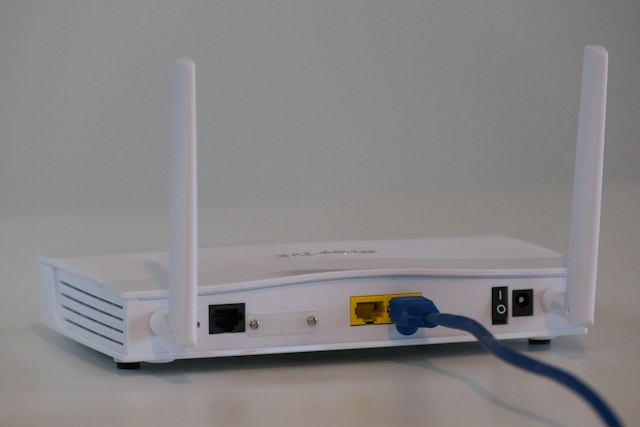
O caso: uma imobiliária tem 10 computadores com Windows e uma internet de 300 mega. Num dia de atualização grande, os computadores começaram a baixar ao mesmo tempo. A videochamada com um cliente travou e o sistema na nuvem ficou lento. Para fazer a conta, vamos supor uma atualização de 4 GB por computador. Esse tamanho é exemplo: cada atualização tem o seu.
Resposta curta: sem nenhum ajuste, os 10 computadores puxam 40 GB da internet e dividem os 300 mega: cerca de 30 mega para cada um, sem sobra para o resto. A saída tem duas partes, as duas no próprio Windows. Primeiro, deixe os computadores pegarem a atualização uns dos outros pela rede local. Depois, limite a velocidade de download de cada um: com 20 mega por computador, sobram 100 mega livres para o trabalho.
Por que a internet trava
Uma internet de 300 mega entrega no máximo 37,5 MB/s (megabytes por segundo). A conta é dividir por 8, porque 1 byte tem 8 bits. Esse é o cano inteiro do escritório.
Quando 10 computadores baixam ao mesmo tempo, cada um tenta ocupar o máximo que consegue. O cano lota. A videochamada, que precisa de pouca banda mas constante, perde espaço e trava.
A conta do volume:
- 10 computadores × 4 GB = 40 GB.
- Em megabits: 40 × 8.000 = 320.000 megabits (1 GB = 1.000 MB e 1 MB = 8 megabits).
- Na internet de 300 mega, sem perdas: 320.000 ÷ 300 = 17 min 47 s com a internet totalmente ocupada.

Passo 1: calcule quanto tempo a internet fica lotada
As perdas de 5%, 10% e 30% usadas no site são estimativas: protocolos, Wi-Fi e servidores do outro lado comem parte da velocidade. Use 10% para rede cabeada em bom estado e 30% para Wi-Fi fraco ou servidor lento.
| O que é baixado pela internet | Sem perda | Com 10% de perda | Com 30% de perda |
|---|---|---|---|
| Um computador, 4 GB | 1 min 47 s | 1 min 59 s | 2 min 32 s |
| 10 computadores, 40 GB | 17 min 47 s | 19 min 45 s | 25 min 24 s |
Durante esse tempo, quem precisa da internet para trabalhar disputa espaço com as atualizações. Repare que o tempo cresce na mesma proporção dos computadores: 10 vezes mais dados, 10 vezes mais tempo.
Passo 2: deixe os computadores dividirem a atualização
O Windows tem um recurso chamado Otimização de Entrega. Com ele, um computador que já baixou parte de uma atualização pode passar essa parte para outro da mesma rede, sem buscar de novo na internet.
Pela documentação da Microsoft, o modo padrão nos computadores com Windows é o modo de rede local: os computadores que saem para a internet pelo mesmo IP público, atrás do mesmo roteador, podem trocar pedaços entre si. Mas vale conferir, porque a opção pode ter sido desligada.
Onde fica, segundo a página de suporte da Microsoft:
- Abra Configurações > Windows Update > Opções avançadas > Otimização de Entrega.
- Deixe ligada a opção de permitir downloads de outros computadores.
- Escolha "Dispositivos na minha rede local".
Desligar a Otimização de Entrega não desliga as atualizações. Só faz cada computador baixar tudo direto da Microsoft, que é o cenário que trava o escritório.
Quanto da atualização vem da rede local depende de quantos computadores já baixaram, de quando cada um liga e de outros fatores. A Microsoft não promete um número. Por isso, a tabela abaixo mostra três cenários de exemplo:
| Cenário (exemplo) | Volume que passa pela internet | Economia | Tempo com a internet ocupada (sem perda) |
|---|---|---|---|
| Cada computador baixa tudo sozinho | 40 GB | 0% | 17 min 47 s |
| Metade vem da internet, metade da rede local | 20 GB | 50% | 8 min 53 s |
| Melhor caso: uma cópia da internet, o resto pela rede | 4 GB | 90% | 1 min 47 s |
Passo 3: veja a velocidade dentro da rede local
O que vem de outro computador do escritório não passa pela internet. Passa pelo cabo e pelo Wi-Fi da própria rede, que costumam ser mais rápidos que o plano.
| Caminho dentro do escritório | Velocidade de exemplo | 4 GB sem perda | Com perda |
|---|---|---|---|
| Cabo de rede gigabit | 1000 mega | 32 s | 36 s (10%) |
| Wi-Fi razoável | 200 mega | 2 min 40 s | 3 min 49 s (30%) |
A documentação da Microsoft diz que os limites de velocidade da Otimização de Entrega não valem para as trocas entre computadores da rede local. Isso é bom: a troca interna anda solta, e a internet fica livre. O guia Passar arquivos de um PC para outro: cabo, Wi-Fi ou HD? explica a diferença entre cabo e Wi-Fi dentro de casa ou do escritório.
Passo 4: limite o download de cada computador
Na mesma tela da Otimização de Entrega, em Opções avançadas, dá para limitar a velocidade de download das atualizações. A página da Microsoft mostra duas formas: um limite fixo em Mbps ou uma porcentagem da banda medida, com valores separados para downloads em segundo plano e em primeiro plano.
O limite vale para cada computador, não para o escritório inteiro. A conta é esta:
- Decida quanto da internet quer manter livre. No exemplo, 100 mega.
- Subtraia do plano: 300 − 100 = 200 mega para atualizações.
- Divida pelo número de computadores: 200 ÷ 10 = 20 mega por computador.
Com o limite de 20 mega, cada computador leva 26 min 40 s para baixar 4 GB, ou 29 min 38 s com a perda estimada de 10%. É mais lento para cada um, mas a internet não lota. Em porcentagem, 20 mega são 6,7% do plano.
| Limite por computador | Soma dos 10 computadores | Sobra para o trabalho | Tempo de 4 GB em cada computador (sem perda) |
|---|---|---|---|
| 10 mega | 100 mega | 200 mega | 53 min 20 s |
| 20 mega | 200 mega | 100 mega | 26 min 40 s |
| 25 mega | 250 mega | 50 mega | 21 min 20 s |
Uma ressalva da própria Microsoft: os limites da tela de Configurações valem só para downloads automáticos de atualizações. Se alguém clicar em "Verificar atualizações" ou baixar algo pela Microsoft Store, o limite não se aplica.
Para saber quanto sobra para videochamadas e streaming, o guia Quantos GB gasta Netflix, YouTube e reunião por hora traz os números de cada serviço.
Se a internet continuar lotando
Atualização é só uma das coisas que enchem o cano. Antes de mudar de plano, confira três suspeitos comuns:
- Backup na nuvem. O primeiro envio de um backup costuma ser grande e usa o upload, que em muitos planos é menor que o download. O guia Quanto tempo leva para enviar um vídeo ou backup mostra a conta.
- Sincronização de pastas. Programas que sincronizam arquivos com a nuvem podem subir e baixar muito de uma vez, por exemplo depois de alguém copiar uma pasta grande.
- O plano ficou pequeno. Se a internet lota mesmo sem atualização, refaça a conta de pessoas e usos no guia Quantos mega de internet eu preciso? Faça a conta.
Uma forma simples de achar o culpado é olhar, no painel do roteador, quais aparelhos estão usando mais banda na hora do problema. Muitos roteadores mostram isso numa tela de tráfego ou de aparelhos conectados.
Checklist do escritório
- [ ] A Otimização de Entrega está ligada nos 10 computadores, com "Dispositivos na minha rede local".
- [ ] O limite de download foi calculado por computador: (plano − folga) ÷ número de computadores.
- [ ] Os computadores fixos estão no cabo, para que a troca interna seja rápida.
- [ ] Ninguém força "Verificar atualizações" em todos os computadores na hora do pico.
- [ ] Em empresas com Windows Pro e administrador de TI, as mesmas regras podem ir por política de grupo, com limites em KB/s.
Erros comuns
- Pôr o limite total no lugar do limite por computador. Colocar 200 mega em cada um deixa os 10 somarem muito mais que o plano. O certo é 20 mega em cada.
- Desligar a Otimização de Entrega achando que ela gasta internet. Desligada, cada computador baixa tudo da Microsoft: os 40 GB do exemplo inteiro.
- Contar com o limite quando a atualização é manual. O limite da tela de Configurações não vale para download iniciado à mão.
- Esquecer a perda. Com 30% de perda estimada no Wi-Fi, os 40 GB levam 25 min 24 s, e não 17 min 47 s.
- Comprar mais internet antes de ajustar. Dobrar o plano reduz o tempo pela metade, mas a internet continua lotando enquanto durar o download.
Perguntas frequentes
Quantos MB/s uma internet de 300 mega baixa?
No máximo 37,5 MB/s. Com a perda estimada de 10%, cerca de 33,8 MB/s. A conta passo a passo está no guia Internet de 500 mega: quantos MB/s e quanto demora.
Quanto tempo leva para atualizar 10 computadores com 300 mega?
Com 4 GB cada (exemplo) e sem troca entre eles, 17 min 47 s sem perda e 19 min 45 s com 10% de perda. No melhor caso da Otimização de Entrega, só 4 GB passam pela internet: 1 min 47 s.
Qual limite eu coloco em cada computador?
Subtraia do plano o que quer deixar livre e divida pelo número de computadores. Com 300 mega, 100 mega livres e 10 computadores, são 20 mega por computador.
A troca entre computadores deixa a rede local lenta?
Ela usa a rede interna, não a internet. Num cabo gigabit, 4 GB passam em 32 s sem perda. No Wi-Fi de 200 mega do exemplo, em 2 min 40 s. Por ser curta e interna, costuma atrapalhar menos que o download pela internet.
Funciona com notebooks que saem do escritório?
Funciona quando eles estão na rede do escritório. A Microsoft forma o grupo de troca com os computadores que saem pelo mesmo IP público. Fora dali, o notebook baixa direto da internet que estiver usando.
Para ver quanto tempo uma atualização ou qualquer arquivo leva na sua internet, com perda de 5%, 10% ou 30%, use a calculadora de tempo de download.