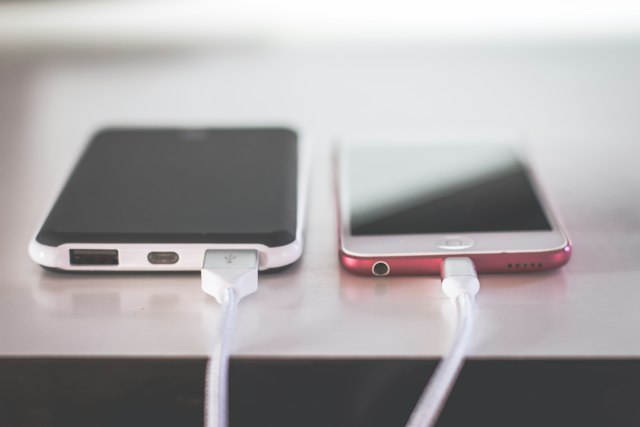
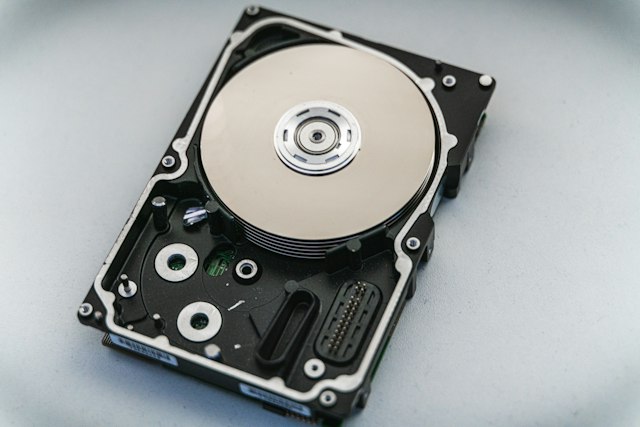
O caso: uma clínica trocou o computador da recepção. O antigo tem 200 GB de arquivos: fotos, planilhas e documentos. A responsável quer passar tudo para o computador novo ainda hoje e pergunta qual caminho é mais rápido: pelo Wi-Fi, por um cabo de rede ligado ao roteador ou copiando para um HD externo. Os números do caso são um exemplo.
Resposta curta: o cabo de rede de 1 giga ganha. Os 200 GB passam em cerca de 33 min 20 s, limitados pelo disco. Pelo Wi-Fi de 2,4 GHz a mesma cópia leva cerca de 6 h 20 min 57 s, 11 vezes mais. O HD externo em USB 3 fica no meio, com 1 h 6 min 40 s, porque você copia duas vezes.
Antes da conta: a cópia não usa a sua internet
Quando os dois computadores estão na mesma rede, a cópia vai de um para o outro pelo roteador ou pelo switch. Ela não sai para a internet. Por isso o plano contratado não entra na conta aqui. O que manda é o caminho mais lento entre os dois aparelhos: o Wi-Fi, a porta de rede, a porta USB ou o próprio disco.
A regra da conta é sempre a mesma:
- Transforme o tamanho em megabits: 1 GB = 8.000 megabits (1 byte tem 8 bits).
- Divida pela velocidade do caminho, em mega (Mbps).
- Desconte uma perda. Neste guia usamos as perdas estimadas pelo site: 10% para cabo e USB, 30% para Wi-Fi. São estimativas, não medições.
Para os 200 GB do caso: 200 × 8.000 = 1.600.000 megabits a transportar.
Passo 1: as velocidades de cada caminho
Cada caminho tem uma velocidade nominal, que é o máximo que a tecnologia promete:
| Caminho | Velocidade nominal | Em MB/s | De onde vem o número |
|---|---|---|---|
| Wi-Fi 2,4 GHz | cerca de 100 Mbps | 12,5 | Referência da Intel para a faixa |
| Wi-Fi 5 GHz | 300 Mbps | 37,5 | Exemplo de um aparelho comum; a Intel cita até 1 Gbps |
| Cabo com porta de 100 mega | 100 Mbps | 12,5 | Porta antiga, Fast Ethernet |
| Cabo com porta de 1 giga | 1.000 Mbps | 125,0 | Gigabit Ethernet, padrão IEEE 802.3ab |
| USB 2.0 | 480 Mbps | 60,0 | Especificação USB 2.0 |
| USB 3 (5 Gbps) | 5.000 Mbps | 625,0 | Especificação USB 3.2 Gen 1 |
| HD comum do computador | 100 MB/s | 100 | Exemplo; confira o modelo do seu disco |
Repare na última linha. O disco também tem limite. Um HD mecânico comum grava na casa dos 100 MB/s, o que dá 800 Mbps. É um exemplo: SSDs são bem mais rápidos, HDs antigos podem ser mais lentos. Quando a rede ou a USB é mais rápida que o disco, quem manda é o disco.
Passo 2: a conta de cada caminho
Wi-Fi de 2,4 GHz
1.600.000 ÷ 100 = 16.000 segundos no ideal. Com a perda estimada de 30%, o tempo sobe para cerca de 6 h 20 min 57 s.
Wi-Fi de 5 GHz
1.600.000 ÷ 300 = 5.333 segundos no ideal. Com 30% de perda estimada: cerca de 2 h 6 min 59 s. E isso se os dois computadores estiverem perto do roteador.
Cabo de rede com porta de 100 mega
1.600.000 ÷ 100 = 16.000 segundos no ideal. Com 10% de perda estimada: cerca de 4 h 56 min 18 s. Basta uma porta antiga, no computador ou no roteador, para a cópia toda andar nesse ritmo.
Cabo de rede com porta de 1 giga
A rede entrega 1.000 × 0,9 = 900 Mbps depois da perda estimada. O disco do exemplo grava 800 Mbps. Vale o menor: 800 Mbps. Tempo: 1.600.000 ÷ 800 = cerca de 33 min 20 s.
HD externo em USB
Com o HD externo, você copia duas vezes: primeiro do computador antigo para o HD, depois do HD para o novo. A conta dobra.
- USB 2.0: 480 × 0,9 = 432 Mbps, abaixo do disco. Cada cópia leva 1 h 1 min 44 s; as duas somam cerca de 2 h 3 min 27 s.
- USB 3: a porta é muito mais rápida que o disco, então vale o disco, 800 Mbps. Cada cópia leva 33 min 20 s; as duas somam cerca de 1 h 6 min 40 s.

Passo 3: o resultado lado a lado
| Caminho | Velocidade usada na conta | Tempo para 200 GB |
|---|---|---|
| Wi-Fi 2,4 GHz | 70 Mbps | 6 h 20 min 57 s |
| Cabo, porta de 100 mega | 90 Mbps | 4 h 56 min 18 s |
| Wi-Fi 5 GHz | 210 Mbps | 2 h 6 min 59 s |
| HD externo, USB 2.0 (2 cópias) | 432 Mbps | 2 h 3 min 27 s |
| HD externo, USB 3 (2 cópias) | 800 Mbps | 1 h 6 min 40 s |
| Cabo, porta de 1 giga | 800 Mbps | 33 min 20 s |
E se o volume for outro? A tabela abaixo usa os mesmos números do exemplo para os três caminhos mais comuns:
| Volume | Wi-Fi 5 GHz | HD externo USB 3 | Cabo de 1 giga |
|---|---|---|---|
| 50 GB | 31 min 45 s | 16 min 40 s | 8 min 20 s |
| 200 GB | 2 h 6 min 59 s | 1 h 6 min 40 s | 33 min 20 s |
| 500 GB | 5 h 17 min 28 s | 2 h 46 min 40 s | 1 h 23 min 20 s |
| 1.000 GB (1 TB) | 10 h 34 min 55 s | 5 h 33 min 20 s | 2 h 46 min 40 s |
E pela nuvem?
Mandar para a nuvem e baixar no computador novo funciona, mas é o caminho mais longo. Agora a internet entra na conta, e duas vezes: no envio e no download.
Num plano de exemplo com 500 mega de download e 100 mega de upload, e a perda estimada de 10%, os 200 GB levam cerca de 5 h 55 min 33 s somando subida e descida. O envio é a parte lenta, porque o upload costuma ser menor. Veja a conta completa no guia quanto tempo leva para enviar um vídeo ou backup.
Sem roteador por perto: cabo direto entre os dois
Se os dois computadores estão lado a lado e longe do roteador, dá para ligar um no outro com um único cabo de rede. As placas de rede atuais se ajustam sozinhas a essa ligação direta. A velocidade é a mesma da tabela: 1.000 Mbps se as duas portas forem de 1 giga.
O detalhe é o endereço. Sem roteador, ninguém distribui IP. O Windows dá a cada computador um endereço da faixa 169.254, e os dois costumam se enxergar assim mesmo. Se não se enxergarem, configure à mão dois endereços da mesma rede, por exemplo 192.168.50.1 e 192.168.50.2, com a máscara 255.255.255.0. Nessa rede cabem 254 aparelhos, mais que suficiente para dois. Terminada a cópia, volte os dois computadores para a configuração automática.
Como fazer a cópia pelo cabo
- Confira as portas. Os dois computadores e o roteador precisam ter portas de 1 giga. No Windows, a velocidade da conexão aparece no status do adaptador de rede. Se aparecer 100 Mbps, a cópia vai andar no ritmo de 100 mega.
- Ligue os dois no roteador ou no switch. Cabo Cat5e ou melhor já leva 1 giga. O guia Cat5e ou Cat6 explica como achar um cabo ruim.
- Compartilhe a pasta. No computador antigo, compartilhe a pasta com os arquivos. No novo, abra a pasta pela rede.
- Copie em blocos grandes. Copie pastas inteiras de uma vez. Milhares de arquivos pequenos andam mais devagar que poucos arquivos grandes.
- Desligue o modo de suspensão. Se um dos computadores dormir no meio, a cópia para.
- Confira no fim. Compare o tamanho total das pastas nos dois computadores.
Erros comuns e checklist
- Copiar pelo Wi-Fi com o cabo ao lado. No exemplo, o cabo de 1 giga é 11 vezes mais rápido que o Wi-Fi de 2,4 GHz.
- Esquecer que o HD externo copia duas vezes. A conta do USB sempre dobra.
- Achar que internet mais rápida acelera a cópia. Dentro da rede, o plano de internet não entra na conta.
- Ignorar a porta de 100 mega. Uma única porta antiga no caminho faz a cópia levar 4 h 56 min 18 s em vez de 33 min 20 s.
- Ignorar o disco. Com rede de 1 giga, o HD costuma ser o gargalo. Com SSD nos dois lados, a rede volta a mandar.
Checklist rápido: portas de 1 giga nos dois computadores; cabo Cat5e ou melhor; os dois ligados no mesmo roteador ou switch; suspensão desligada; espaço livre no computador novo maior que o volume a copiar.
Perguntas frequentes
Quanto tempo leva para passar 200 GB pelo cabo de rede?
Com portas de 1 giga e o disco do exemplo (100 MB/s), cerca de 33 min 20 s. Com uma porta de 100 mega no caminho, cerca de 4 h 56 min 18 s.
Vale a pena usar o Wi-Fi de 5 GHz?
É melhor que o de 2,4 GHz: no exemplo, 2 h 6 min 59 s contra 6 h 20 min 57 s. Mas o cabo de 1 giga ainda é mais rápido, com 33 min 20 s.
HD externo é mais rápido que a rede?
Não no exemplo. Mesmo em USB 3, você copia duas vezes e leva 1 h 6 min 40 s. Pelo cabo de 1 giga, a cópia é única e leva 33 min 20 s.
Por que a cópia anda a uns 100 MB/s mesmo com rede de 1 giga?
Porque 100 MB/s são 800 Mbps, abaixo dos 900 Mbps que a rede entrega depois da perda estimada. Quem limita é o disco, não a rede.
Quanto tempo leva 1 TB pelo cabo?
Com os números do exemplo, cerca de 2 h 46 min 40 s. Pelo Wi-Fi de 5 GHz, cerca de 10 h 34 min 55 s.
Quem cuida de migração grande entre servidores encontra a conta profissional no taap.digital, em quanto tempo leva para migrar 10 TB entre data centers.
Para fazer a conta com o seu volume e a sua velocidade, use a calculadora de tempo de download.